

 English
 العربی
 Swedish
 François

آموزش ساخت دکمههای وب دوئی در فتوشاپ (How to create Web 2 Buttons in Photoshop)
این روزها Web 2 دارد هر لحظه گستردهتر و عمومیتر میشود. هر روز دهها سایت ظاهر میشوند که به نوعی ظاهری جذاب دارند و در رده وب دوئی قرار میگیرند.
اگر شما هم قصد دارید حداقل ظاهر وبسایت خود را به Web 2 تغییر دهید، یکی از اشیائی که باید شکل و شمایل آن را تغییر دهید، دکمههای وبسایتتان هستند.
در ادامه نحوهی ساخت دکمههای Web 2 را آموزش میدهم:
یک پروژه جدید در فتوشاپ با ابعاد مثلاً 200 در 80 پیکسل ایجاد کنید.
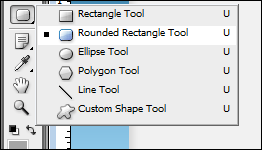
2- با استفاده از ابزار Rounded Rectangle Tool یک مستطیل با لبههای گرد ایجاد کنید:
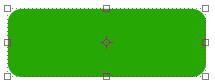
3- روی لایه مربوط به این شکل کلیک راست کنید و گزینه Blending Options را انتخاب کنید.
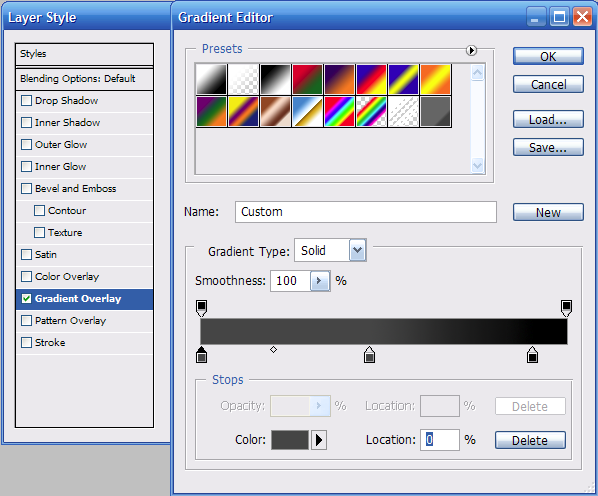
4- چکباکس Gradient Overlay را فعال کنید و مطابق شکل، سه دستگیره ایجاد کنید و از سمت چپ، برای دو دستگیره اول و دوم، رنگ 434343 را انتخاب کنید و برای سومی رنگ 000000 را.
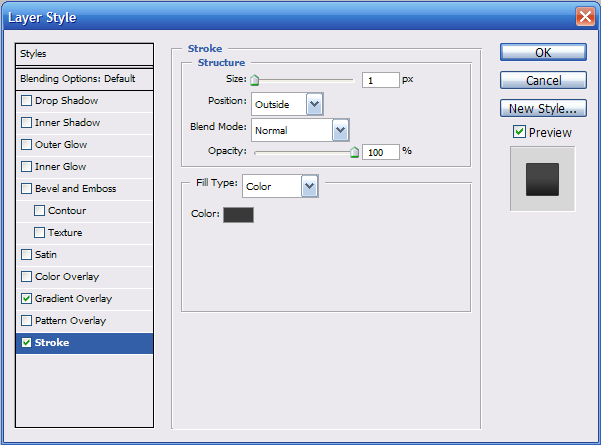
5- سپس چکباکس Stroke را فعال کنید و رنگ را 363636 انتخاب کنید و Size را 1 (مطابق شکل)
6- تنظیمات Inner Glow را نیز مطابق شکل زیر تنظیم کنید:
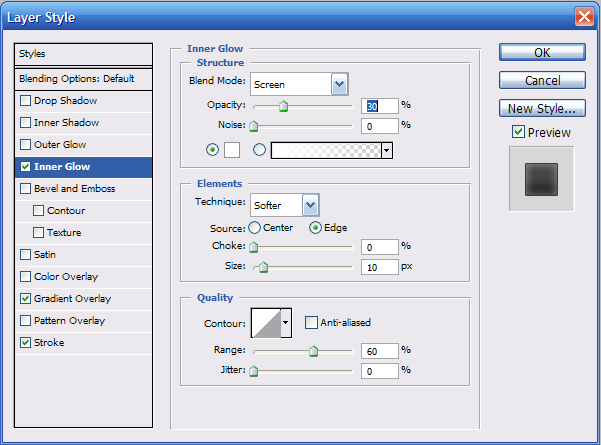
نتیجه، تا الان باید اینطور شده باشد:

7- مجدداً با ابزار Rounded Rectangle Tool یک شکل سفید رنگ به صورت زیر ایجاد کنید و اسم لایه را glare بگذارید:
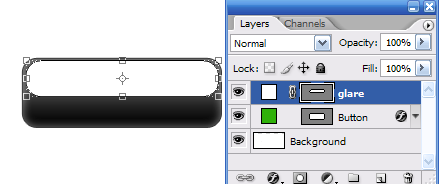
8- روی این لایه کلیک راست کنید و Rasterize Layer را انتخاب کنید.
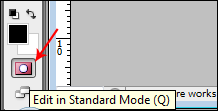
9- از نوار ابزار، گزینه Edit in Quick Mask Mode را انتخاب کنید:
10- ابزار Gradient Tool را انتخاب کنید و یک گرادینت شبیه شکل زیر ایجاد کنید:

11- سپس با کلیک مجدد روی Edit in Quick Mask Mode خواهید دید که منطقهای Select خواهد شد. سپس روی دکمه Delete کلیک کنید تا شکلی شبیه شکل زیر ایجاد شود:
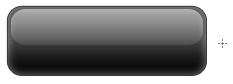
12- حالا دکمه، آماده است. بر روی آن یک متن بنویسید یا تصویری قرار دهید. شبیه به دکمه زیر:

همین!
میتوانید سورس PSD دکمههایی با استایلهای مختلف Webدوئی را از طریق لینکهای زیر دانلود کنید:





مطالب بیشتر در مورد دکمههای وب دوئی در آدرس زیر:
http://www.aftab.cc/modules.php?name=News&file=article&sid=673
موفق باشید؛
حمید رضا نیرومند
.
- مطالب مرتبط:
- ساخت تصاویر پانوراما
- ساخت یك خانم رؤیایی در فتوشاپ!
- آموزش ترسیم خطوط مورب و موازی در فتوشاپ
- ایجاد كمان رؤیایی سبز رنگ در فتوشاپ
- ساخت بك گراند زیبای كاغذی در فتوشاپ، به سادگی تمام
- آموزش ساخت لوگوی یاهو مسنجر
- ------------
- انتخاب و استخراج حرفه ای مو در فتوشاپ (How to select hairs in Photoshop)
- ساخت دکمه Mute برای پروژههای فلش (Mute Button in Adobe Flash)
- یکی از بهترین و سریعترین راههای رتوش کردن عکس در فتوشاپ (Retouch in Photoshop)
- شبیهسازی شعلههای آتش در فتوشاپ (Fire Effect in Photoshop)
- اتصال پاکت.پی.سی به اینترنت از طریق کامپیوتر - How to connect PPC to internet via PC
ارسال سؤال یا نظر
1- محمود:
بوسیله: , در: Wednesday, 2009 May 13-کد: 861
ممنون
2- نفس:
بوسیله: , در: Wednesday, 2010 April 28-کد: 1578
سلام. اول اینکه واقعا دستتون درد نکنه!
بعد اینکه من یه سوالی دارم. ممنون میشم جواب بدین.
من میخوام طرحی رو که تو فتوشاپ میکشم و رنگ میکنم براق باشه،میخوام از اون حالت خشکی و بیروحی در بیاد، مثل همین دگمه هایی که شما ساختید اما طرح من خیلی پیچیدگی داره و نمیشه به این راحتی باهاش برخورد کرد. شما راه دیگه ای برای اینکه یه برق توش بیفته میدونید؟!
3- بنده:
بوسیله: , در: Thursday, 2010 December 23-کد: 2588
بسمه تعالي
باسلام ممنونم عاليه